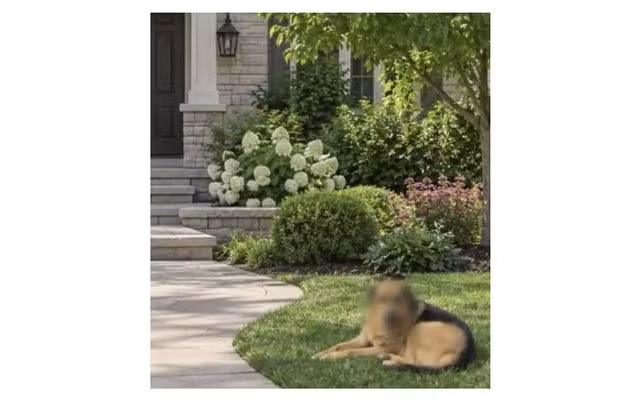
Apple Maps cung cấp tính năng Look Around, cho phép người dùng quan sát hình ảnh đường phố với góc nhìn trực quan trước khi đến một địa điểm. Tuy nhiên, việc mặt tiền, cửa sổ hay lối ra vào của nhà riêng xuất hiện rõ trên Internet có thể khiến một số chủ nhà lo ngại về quyền riêng tư. Để giải quyết vấn đề này, Apple cho phép gửi yêu cầu làm mờ hình ảnh ngôi nhà trên Look Around, giúp hạn chế những chi tiết bên ngoài bị người khác quan sát qua dịch vụ bản đồ.
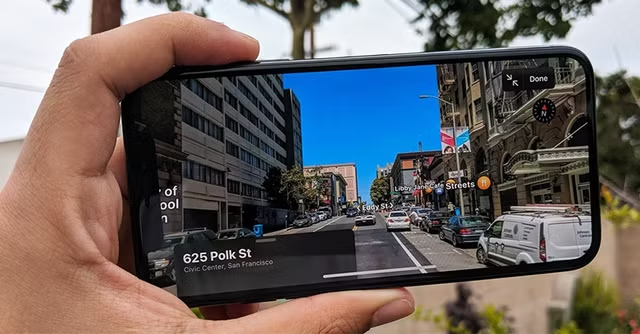
Để thực hiện, người dùng cần mở Apple Maps, tìm địa chỉ đầy đủ của ngôi nhà rồi chuyển sang chế độ Look Around nếu khu vực đó được hỗ trợ. Sau khi xác định đúng hình ảnh cần xử lý, hãy mở bảng thông tin địa điểm và tìm mục “Report an Issue” (Báo cáo sự cố). Tiếp theo, chọn nhóm “Privacy Concerns” (Mối lo ngại về quyền riêng tư) và tùy chọn liên quan đến yêu cầu làm mờ hình ảnh nhà riêng. Người dùng cần điền thông tin theo hướng dẫn, kiểm tra lại vị trí trước khi gửi để tránh yêu cầu nhầm địa điểm.
Trong trường hợp không thấy tùy chọn báo cáo trực tiếp trên ứng dụng, người dùng có thể liên hệ đội ngũ thu thập hình ảnh của Apple qua email theo hướng dẫn được hãng cung cấp. Theo AppleInsider, nội dung yêu cầu nên nêu rõ địa chỉ, vị trí hình ảnh cần làm mờ và mục đích gửi báo cáo. Đính kèm liên kết Apple Maps hoặc ảnh chụp màn hình đánh dấu chính xác căn nhà cũng có thể giúp nhân viên xác định khu vực cần xử lý. Apple có thể liên hệ lại qua địa chỉ email hoặc thông tin tài khoản để xác minh thêm khi cần thiết.
Tuy nhiên, gửi yêu cầu không đồng nghĩa hình ảnh sẽ được làm mờ ngay lập tức. Apple không công bố thời gian xử lý cố định cho mọi trường hợp, vì vậy người dùng nên kiểm tra lại Look Around sau khi nhận được phản hồi. Cần lưu ý, việc làm mờ hình ảnh đường phố không đồng nghĩa địa chỉ nhà bị xóa khỏi Apple Maps. Người khác vẫn có thể tìm kiếm địa chỉ hoặc tiếp cận thông tin vị trí thông qua những chức năng khác của dịch vụ.
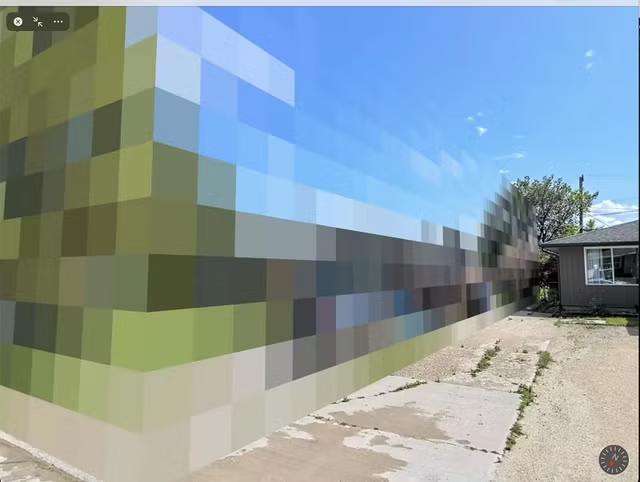
Một điểm quan trọng khác là yêu cầu làm mờ trên Apple Maps không tự động áp dụng cho hình ảnh vệ tinh, Google Street View hay các nền tảng bản đồ khác. Nếu muốn hạn chế hình ảnh ngôi nhà xuất hiện trên những dịch vụ này, người dùng cần gửi yêu cầu riêng đến từng nhà cung cấp theo chính sách của họ. Tương tự, việc làm mờ trên Look Around không xóa ảnh bất động sản hoặc những hình ảnh đã được người khác đăng tải, lưu trữ ở nơi khác.
Với những người quan tâm đến quyền riêng tư, kiểm tra hình ảnh nhà riêng trên các dịch vụ bản đồ và chủ động gửi yêu cầu xử lý khi cần thiết là một bước đáng cân nhắc. Người dùng cũng nên hạn chế công khai các thông tin nhạy cảm về nơi ở trên mạng xã hội. Những biện pháp này không thể loại bỏ hoàn toàn dấu vết trực tuyến, nhưng có thể giúp giảm lượng thông tin về không gian sống mà người lạ dễ dàng tiếp cận.